

WhatsApp Coexistence permite conectar un número que ya funciona en WhatsApp Business App con Cloud API, manteniendo la aplicación disponible y añadiendo capacidades como automatización, chatbot, atención multiagente e integración con CRM.
Sin embargo, activar la coexistencia no consiste únicamente en vincular un número.
Para que la implantación funcione correctamente, la empresa debe definir:
- Quién responderá desde la aplicación.
- Qué consultas gestionará el chatbot.
- Cuándo se transferirá una conversación.
- Cómo se registrará la información en el CRM.
- Cómo se evitarán respuestas duplicadas.
- Qué ocurrirá si se cambia de teléfono.
- Quién controlará los activos y permisos.
La conexión se realiza mediante un flujo compatible de Embedded Signup. Este proceso permite incorporar a Cloud API empresas que ya tienen el número activo en WhatsApp Business App.
Respuesta rápida
Para activar WhatsApp Coexistence necesitas un número activo en WhatsApp Business App, acceso a los activos empresariales de Meta y una solución habilitada para realizar la incorporación mediante Embedded Signup.
El proceso general consiste en:
- Revisar el número y la cuenta actuales.
- Confirmar que la solución admite coexistencia.
- Revisar la propiedad de los activos.
- Iniciar Embedded Signup.
- Autorizar la conexión con Cloud API.
- Configurar mensajes y webhooks.
- Conectar la bandeja, el chatbot y el CRM.
- Definir reglas de atención humana.
- Realizar pruebas.
- Formar al equipo y supervisar el lanzamiento.
Qué necesitas antes de activar WhatsApp Coexistence
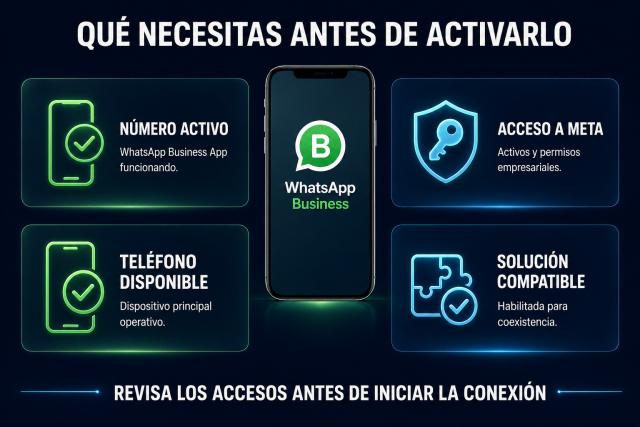
La activación requiere un número activo, acceso a los activos empresariales, disponibilidad del teléfono principal y una solución compatible. Fuente: elaboración propia de SAPI.
1. Un número activo en WhatsApp Business App
El número debe utilizarse actualmente en la aplicación WhatsApp Business.
No debe confundirse con:
- Un número que funciona solamente en WhatsApp personal.
- Un número ya migrado completamente a Cloud API.
- Un número controlado por otro proveedor sin acceso administrativo.
- Un teléfono nuevo que todavía no se ha configurado.
Antes de iniciar el proceso, conviene comprobar:
- Que el número puede recibir mensajes y llamadas.
- Que la aplicación está actualizada.
- Que la empresa controla el dispositivo.
- Que existe acceso al método de verificación.
- Que el perfil comercial está correctamente configurado.
2. Acceso al entorno empresarial de Meta
La persona responsable de la activación debería disponer de acceso a los activos empresariales necesarios.
Es importante revisar:
- Meta Business Portfolio.
- Cuenta de WhatsApp Business.
- Usuarios administradores.
- Número de teléfono.
- Datos de la empresa.
- Facturación.
- Permisos asignados.
- Cuenta utilizada para completar Embedded Signup.
No conviene realizar toda la configuración desde una cuenta personal controlada exclusivamente por un empleado o proveedor.
La empresa debería conservar siempre:
- Acceso administrativo.
- Control sobre el número.
- Acceso a la facturación.
- Capacidad para añadir o eliminar usuarios.
- Posibilidad de cambiar de proveedor.
3. Una solución compatible con coexistencia
No todas las plataformas que ofrecen WhatsApp Business API activan necesariamente WhatsApp Coexistence.
Antes de contratar, debe confirmarse expresamente:
¿La solución permite incorporar un número existente de WhatsApp Business App mediante el flujo de coexistencia?
La plataforma o el proveedor debe implementar el flujo compatible de Embedded Signup y disponer de los permisos necesarios para realizar la vinculación.
SAPI cuenta con la habilitación necesaria para ayudar a las empresas a conectar su número actual mediante este modelo.
4. Acceso al teléfono principal
Durante la activación puede ser necesario confirmar acciones desde WhatsApp Business App o verificar que la empresa controla el número.
Por ello, el teléfono principal debe estar:
- Disponible.
- Con conexión a internet.
- En manos de una persona autorizada.
- Con la aplicación funcionando.
- Sin procesos simultáneos de cambio o reinstalación.
No es recomendable activar la coexistencia mientras se está:
- Cambiando de dispositivo.
- Restaurando una copia.
- Reinstalando la aplicación.
- Modificando el número.
- Migrando desde otro proveedor.
5. Inventario del uso actual de WhatsApp
Antes de conectar Cloud API, conviene entender cómo trabaja actualmente la empresa.
Debe revisarse:
- Cuántas personas responden.
- Qué dispositivos están vinculados.
- Qué consultas se reciben.
- Qué respuestas rápidas se utilizan.
- Qué grupos existen.
- Si se utilizan listas de difusión.
- Si se comparte ubicación en tiempo real.
- Qué archivos se envían.
- Qué tareas se realizan después de cada conversación.
- Qué información se registra fuera de WhatsApp.
Este análisis ayuda a detectar funciones cuyo comportamiento puede cambiar con la coexistencia.
6. Definición de los procesos que se automatizarán
No es recomendable comenzar intentando automatizar todas las conversaciones.
La empresa debería clasificar sus consultas en tres grupos.
Consultas automatizables
- Horarios.
- Ubicación.
- Preguntas frecuentes.
- Catálogo.
- Recogida de datos.
- Estado de pedidos.
- Solicitudes de cita.
- Clasificación inicial.
Consultas que pueden combinar chatbot y agente
- Presupuestos.
- Recomendaciones.
- Modificaciones de reservas.
- Incidencias.
- Seguimiento comercial.
- Consultas que requieren validación.
Consultas que deberían pasar directamente a una persona
- Reclamaciones.
- Negociaciones.
- Operaciones de alto importe.
- Datos sensibles.
- Casos no comprendidos.
- Solicitud expresa del cliente.
Paso 1: analizar cómo se utiliza actualmente el número
La primera fase de la implantación no es técnica.
Consiste en entender qué ocurre desde que el cliente escribe hasta que la empresa resuelve la consulta.
Por ejemplo, un proceso comercial puede funcionar actualmente así:
- El cliente escribe por WhatsApp.
- Una persona responde desde el móvil.
- Solicita el nombre y los datos.
- Envía información.
- Apunta el contacto en un archivo.
- Informa a un comercial.
- El seguimiento depende de que alguien lo recuerde.
Con coexistencia, el proceso podría transformarse en:
- El cliente escribe.
- Cloud API recibe el mensaje.
- El chatbot identifica el servicio.
- Recoge los datos.
- Crea el lead en Nubeico.
- Asigna una tarea.
- Transfiere la conversación a un comercial.
- El comercial continúa desde la bandeja o la aplicación.
- El CRM conserva el seguimiento.
El valor no está únicamente en responder automáticamente.
Está en conectar la conversación con el proceso empresarial.
Información que debe recopilarse
Antes de configurar nada, conviene documentar los siguientes aspectos:
- Conversaciones: volumen diario y mensual.
- Usuarios: personas que responden.
- Dispositivos: móviles y dispositivos vinculados.
- Consultas: motivos de contacto principales.
- Respuestas: mensajes repetitivos.
- Transferencias: casos que requieren una persona.
- Sistemas: CRM, ERP, agenda o ecommerce.
- Resultado: qué debe ocurrir después del chat.
- Horarios: cuándo atienden las personas.
- Automatización: qué tareas puede realizar el sistema.
Ejemplo de una clínica
- Horarios y ubicación: chatbot.
- Solicitud de cita: chatbot conectado con agenda.
- Cambio de cita: automatización con validación.
- Reclamación: recepción.
- Información clínica: profesional autorizado.
- Recordatorio: plantilla enviada desde Cloud API.
Ejemplo de una empresa de servicios
- Solicitud de información: chatbot.
- Captación de datos: automatización.
- Creación del lead: CRM Nubeico.
- Presupuesto personalizado: comercial.
- Seguimiento: tarea automática.
- Incidencia: departamento de soporte.
Paso 2: revisar la propiedad del número y de los activos
Antes de vincular el número, debe quedar claro quién controla cada elemento.
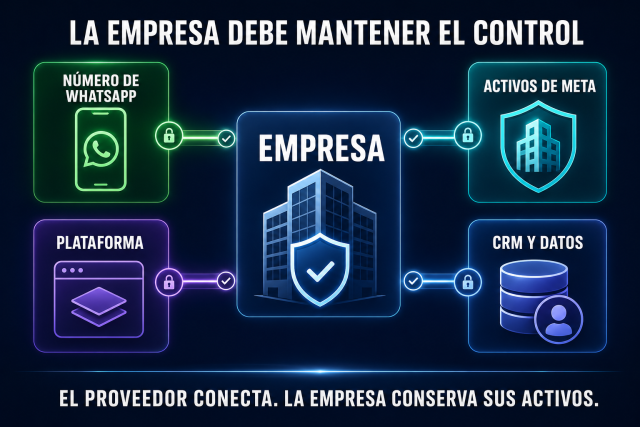
La empresa debe conservar el control administrativo del número, los activos de Meta, la facturación y los datos, aunque participe un proveedor tecnológico. Fuente: elaboración propia de SAPI.
Número de WhatsApp
La empresa debe poder:
- Recibir el código o la confirmación necesaria.
- Acceder a WhatsApp Business App.
- Mantener el teléfono operativo.
- Autorizar la conexión.
- Gestionar futuros cambios.
Meta Business Portfolio
La empresa debería tener acceso administrativo y no depender únicamente de un activo controlado por un tercero.
Cuenta de WhatsApp Business
Debe comprobarse:
- Qué cuenta está asociada.
- Qué administradores existen.
- Qué métodos de pago están configurados.
- Qué proveedor tiene acceso.
- Qué plantillas existen.
- Qué números están conectados.
Plataforma y CRM
También debe documentarse:
- Quién administra la bandeja.
- Quién puede modificar el chatbot.
- Quién accede al CRM.
- Qué usuarios pueden consultar conversaciones.
- Qué permisos tendrá la inteligencia artificial.
- Quién recibirá las incidencias.
Checklist de propiedad
Antes de continuar, confirma:
- La empresa controla el número.
- La empresa controla los activos de Meta.
- Existe más de un administrador autorizado.
- El proveedor tiene únicamente los permisos necesarios.
- La facturación es visible para la empresa.
- Se conoce el procedimiento para cambiar de proveedor.
- Se puede exportar la información empresarial.
- Se han documentado los accesos.
Paso 3: elegir una solución compatible
La solución seleccionada debe cubrir algo más que la conexión técnica.
También debe permitir gestionar la operación posterior.
Como mínimo, conviene comprobar si ofrece:
- Incorporación mediante coexistencia.
- Sincronización de mensajes.
- Bandeja de agentes.
- Pausa del chatbot.
- Asignación de conversaciones.
- Integración con CRM.
- Automatizaciones.
- Plantillas.
- Webhooks.
- Informes.
- Gestión de usuarios.
- Soporte para reconexiones.
Los webhooks son especialmente importantes porque permiten que WhatsApp informe a la solución externa sobre mensajes entrantes, estados de entrega y otros eventos.
Preguntas para el proveedor
- ¿El número continuará funcionando en la aplicación?
- ¿Cómo se sincronizarán los mensajes?
- ¿Cómo se detectará que una persona ha respondido?
- ¿Cómo se pausará el chatbot?
- ¿Qué historial puede incorporarse?
- ¿Qué ocurre al cambiar de teléfono?
- ¿Quién administra los activos?
- ¿Cómo se conecta el CRM?
- ¿Cómo se gestionan los errores?
- ¿Cómo se desconecta la solución?
Paso 4: preparar la activación mediante Embedded Signup
Embedded Signup es la interfaz utilizada para autenticar, autorizar y generar los activos necesarios durante la incorporación de una empresa a WhatsApp Business Platform.
Durante el proceso puede ser necesario:
- Iniciar sesión con la cuenta autorizada.
- Seleccionar la empresa.
- Seleccionar o crear la cuenta de WhatsApp Business.
- Introducir el número existente.
- Confirmar que se utiliza en WhatsApp Business App.
- Autorizar los permisos.
- Completar la vinculación.
- Finalizar la configuración en la plataforma.
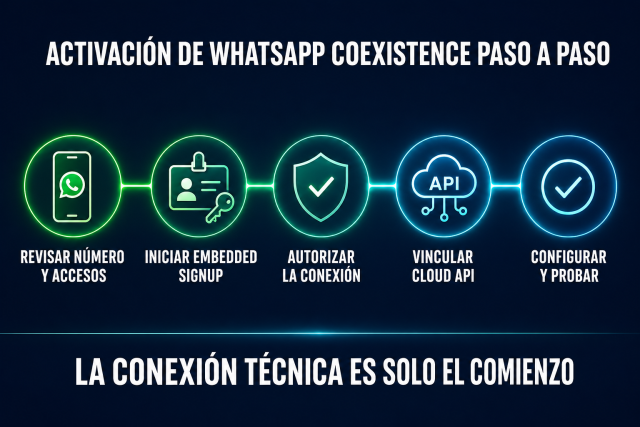
La activación incluye revisar los accesos, autorizar la conexión, vincular Cloud API y comprobar el funcionamiento antes del lanzamiento. Fuente: elaboración propia de SAPI.
No confundir coexistencia con migración completa
Antes de confirmar, la pantalla o el proveedor debe dejar claro que se está incorporando un número existente mediante coexistencia.
No continúes si el proceso implica:
- Eliminar la cuenta de la aplicación.
- Registrar el número como nuevo.
- Desactivar WhatsApp Business App.
- Migrarlo completamente sin haberlo previsto.
Nota técnica para 2026
Las integraciones de Embedded Signup deben utilizar una versión mantenida y compatible con los requisitos actuales de Meta.
Esta revisión corresponde principalmente al proveedor o integrador, pero la empresa debería confirmar que la solución utilizada se mantiene actualizada para evitar futuras interrupciones.
Qué no debes hacer durante la activación
Evita:
- Cambiar el teléfono principal.
- Reinstalar WhatsApp Business.
- Volver a registrar el número.
- Eliminar dispositivos.
- Modificar administradores sin coordinación.
- Cambiar simultáneamente de proveedor.
- Activar campañas.
- Alterar automatizaciones existentes.
- Realizar la configuración sin una copia de los accesos.
Cambiar de dispositivo o volver a registrar la aplicación puede desconectar el componente de Cloud API asociado a una cuenta incorporada mediante coexistencia. En ese caso puede ser necesario realizar un proceso específico de reconexión.
Paso 5: configurar la recepción de mensajes y los webhooks
Después de vincular el número con Cloud API, la plataforma debe empezar a recibir correctamente los eventos generados en WhatsApp.
Esta comunicación se realiza mediante webhooks.
Un webhook permite que WhatsApp informe automáticamente a la plataforma cuando ocurre algo relevante, por ejemplo:
- El cliente envía un mensaje.
- El mensaje ha sido aceptado por WhatsApp.
- El mensaje se entrega.
- El usuario lo lee.
- El envío falla.
- Se recibe una imagen, un documento o un audio.
- El usuario pulsa un botón.
- Cambia el estado de una conversación.
Cloud API identifica cada mensaje y puede comunicar estados como enviado, entregado, leído o fallido. La aplicación que gestiona WhatsApp debe estar suscrita correctamente a la cuenta empresarial para recibir estos eventos.
Qué debe configurarse
El proveedor o equipo técnico debe comprobar:
- Que la dirección del webhook es accesible.
- Que la plataforma está suscrita a la cuenta de WhatsApp Business.
- Que los mensajes entrantes se reciben una sola vez.
- Que los estados se asocian al mensaje correcto.
- Que los errores quedan registrados.
- Que los archivos se procesan correctamente.
- Que las automatizaciones no se ejecutan dos veces.
- Que el CRM recibe la información necesaria.
WhatsApp permite enviar mediante Cloud API textos, imágenes, audios, documentos, vídeos y plantillas, además de consultar el estado de cada mensaje mediante su identificador.
Qué conviene comprobar
Realiza al menos estas pruebas:
- Un cliente envía un mensaje de texto.
- El mensaje aparece en la bandeja.
- La conversación se asocia con el número correcto.
- El chatbot responde.
- La respuesta aparece en WhatsApp Business App.
- Una persona responde desde el teléfono.
- La plataforma detecta esa intervención.
- El CRM registra el resultado.
- Los estados de entrega y lectura se actualizan.
- Un error queda registrado y genera una alerta.
La configuración técnica estará terminada únicamente cuando pueda seguirse el recorrido completo de la conversación.
Paso 6: organizar la atención y evitar respuestas duplicadas
La coexistencia permite responder desde WhatsApp Business App, desde una bandeja empresarial y mediante automatizaciones.
Esta flexibilidad es útil, pero también puede provocar que el chatbot y una persona respondan al mismo tiempo.
Por ejemplo:
- El cliente escribe.
- El chatbot analiza la pregunta.
- Un empleado abre la conversación desde el móvil.
- El empleado responde.
- Segundos después, el chatbot también envía su respuesta.
El resultado puede ser una experiencia confusa, con mensajes repetidos o incluso contradictorios.
Para evitarlo, la empresa debe definir quién controla cada conversación en cada momento.
Tres modelos de atención posibles
Modelo centrado en WhatsApp Business App
La mayor parte de las conversaciones se responde desde el teléfono.
Cloud API se utiliza para:
- Registrar contactos.
- Ejecutar automatizaciones sencillas.
- Enviar información al CRM.
- Crear tareas.
- Activar recordatorios.
- Resolver preguntas frecuentes.
Puede ser apropiado para autónomos y pequeños negocios atendidos por una o dos personas.
Su principal limitación es que la gestión continúa dependiendo en gran medida del móvil.
Modelo centrado en la bandeja de agentes
El equipo responde principalmente desde una plataforma empresarial.
WhatsApp Business App se mantiene disponible para situaciones concretas, pero la bandeja se utiliza como entorno principal.
Este modelo permite:
- Asignar conversaciones.
- Organizar departamentos.
- Consultar el historial.
- Añadir notas.
- Medir tiempos.
- Supervisar agentes.
- Mantener trazabilidad.
Suele resultar más adecuado cuando varias personas atienden el mismo número.
Modelo mixto controlado
Algunas personas responden desde la aplicación y otras desde la bandeja.
Puede funcionar correctamente siempre que existan reglas claras sobre:
- Quién atiende cada tipo de consulta.
- Cómo se asignan las conversaciones.
- Cuándo se pausa el chatbot.
- Cómo se registra una intervención manual.
- Quién cierra el caso.
- Cuándo puede volver a intervenir la automatización.
El problema no es utilizar ambos entornos. El problema aparece cuando nadie sabe cuál tiene prioridad.
Cómo evitar respuestas duplicadas
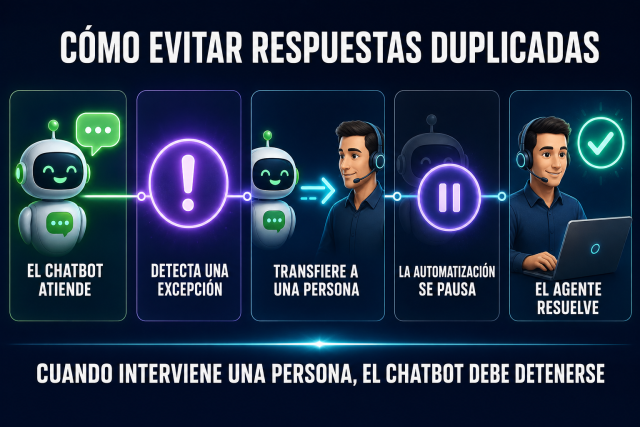
La automatización debe pausarse cuando una persona toma el control de la conversación para evitar mensajes repetidos o contradictorios. Fuente: elaboración propia de SAPI.
Asignar un responsable a cada conversación
Cada conversación debería tener un estado o responsable visible:
- Chatbot.
- Agente.
- Departamento.
- Comercial.
- Recepción.
- Soporte.
Cuando una persona toma el control, el sistema debe registrar quién está atendiendo el caso.
Pausar el chatbot cuando responde una persona
La automatización debe detenerse en cuanto detecta una intervención humana.
Un flujo recomendable sería:
- El chatbot atiende inicialmente.
- Detecta que no puede resolver el caso.
- Transfiere la conversación.
- El agente acepta la asignación.
- El chatbot queda pausado.
- La persona resuelve la consulta.
- El agente cierra el caso.
- El sistema registra el resultado.
- La automatización puede reanudarse en una conversación futura.
La pausa puede mantenerse hasta que:
- El agente cierre la conversación.
- Transcurra un periodo definido.
- El cliente inicie una nueva consulta.
- Un supervisor reactive el chatbot.
Detectar mensajes enviados desde la aplicación
La solución debe reconocer que una respuesta se ha enviado manualmente desde WhatsApp Business App.
Cuando esto ocurra, puede:
- Pausar la automatización.
- Asignar la conversación.
- Registrar la intervención.
- Evitar mensajes automáticos pendientes.
- Actualizar el historial.
Cancelar automatizaciones pendientes
Cuando una persona toma el control, deben cancelarse las respuestas que todavía no se han enviado.
Esto es especialmente importante cuando existen:
- Mensajes programados.
- Secuencias.
- Recordatorios.
- Esperas automáticas.
- Acciones condicionadas.
- Respuestas generadas con IA.
Permitir siempre solicitar una persona
El usuario debería poder pedir atención humana mediante expresiones como:
- “Quiero hablar con una persona”.
- “Necesito un agente”.
- “No me está ayudando”.
- “Quiero hablar con recepción”.
- “Prefiero que me atienda alguien”.
No conviene obligarle a escribir una única palabra exacta.
Cuándo transferir la conversación
La transferencia puede activarse cuando:
- El cliente la solicita.
- Existe una reclamación.
- La consulta no se comprende.
- La IA tiene poca confianza en la respuesta.
- Se manejan datos sensibles.
- Se requiere una negociación.
- La operación tiene un importe elevado.
- Falla una integración.
- El usuario repite varias veces la misma pregunta.
- Es necesaria una autorización humana.
La automatización debe simplificar el acceso a una persona, no convertirse en una barrera.
Paso 7: configurar el chatbot y las automatizaciones
Después de organizar la atención, puede definirse qué tareas realizará el chatbot.
No es recomendable empezar automatizando todo.
La primera versión debería centrarse en procesos sencillos, frecuentes y medibles.
Atención inicial
El chatbot puede:
- Dar la bienvenida.
- Identificar el motivo del contacto.
- Mostrar opciones.
- Solicitar datos básicos.
- Informar del horario.
- Derivar al departamento adecuado.
Preguntas frecuentes
Puede resolver consultas sobre:
- Ubicación.
- Servicios.
- Formas de pago.
- Plazos.
- Documentación.
- Disponibilidad.
- Condiciones.
- Política de cambios.
Captación de clientes
Puede solicitar:
- Nombre.
- Empresa.
- Correo electrónico.
- Servicio de interés.
- Necesidad principal.
- Plazo.
- Preferencia de contacto.
Después puede crear o actualizar el contacto en el CRM.
Reservas y citas
Cuando existe una integración con la agenda, puede:
- Consultar disponibilidad.
- Mostrar horarios.
- Reservar.
- Modificar.
- Cancelar.
- Confirmar.
- Preparar recordatorios.
Pedidos e incidencias
En un ecommerce o empresa de servicios puede:
- Identificar al cliente.
- Consultar un pedido.
- Informar sobre el estado.
- Recoger una incidencia.
- Solicitar documentación.
- Crear una tarea.
- Transferir a soporte.
Qué puede aportar la inteligencia artificial
La IA puede ayudar a interpretar mensajes escritos libremente.
Por ejemplo, estas consultas pueden expresar la misma necesidad:
- “Quiero cambiar la cita”.
- “Mañana no puedo asistir”.
- “¿Podemos dejarlo para el viernes?”
- “Necesito mover la reserva”.
La IA puede identificar que la intención es modificar una cita.
También puede:
- Clasificar solicitudes.
- Consultar documentación autorizada.
- Resumir conversaciones.
- Extraer datos.
- Proponer respuestas.
- Preparar la transferencia.
- Atender varios idiomas.
Sin embargo, debe tener límites claros.
No debería:
- Inventar información.
- Confirmar operaciones que no se han ejecutado.
- Acceder a datos innecesarios.
- Realizar acciones no autorizadas.
- Impedir que el usuario contacte con una persona.
- Responder sobre cuestiones que requieran un profesional autorizado.
Paso 8: integrar WhatsApp Coexistence con el CRM Nubeico
La conexión con el CRM permite convertir una conversación en un proceso organizado.
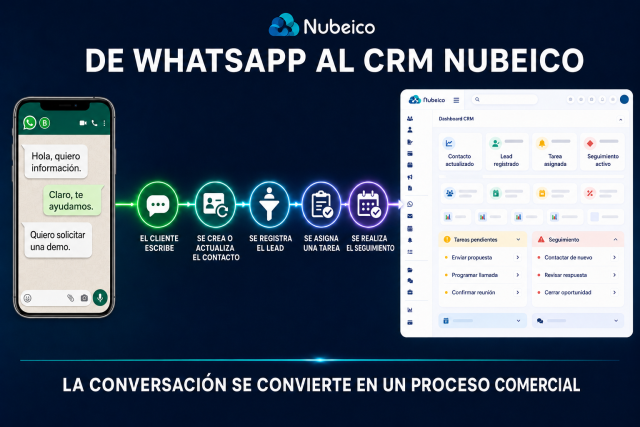
La integración con Nubeico permite transformar una conversación de WhatsApp en un contacto, una oportunidad y un seguimiento comercial organizado. Fuente: elaboración propia de SAPI.
Sin integración, el equipo puede responder correctamente en WhatsApp, pero después olvidar:
- Registrar al cliente.
- Crear una oportunidad.
- Programar una llamada.
- Enviar un presupuesto.
- Realizar seguimiento.
- Informar a otro departamento.
Con Nubeico, la conversación puede activar acciones comerciales y administrativas.
Flujo de ejemplo
- El cliente escribe por WhatsApp.
- El sistema identifica su número.
- Nubeico busca si el contacto ya existe.
- Si no existe, crea una ficha.
- El chatbot identifica el servicio de interés.
- Se crea o actualiza el lead.
- Se asigna un responsable.
- Se programa una tarea.
- El agente recibe el contexto.
- El CRM conserva el seguimiento.
Información que puede registrarse
- Nombre.
- Número de teléfono.
- Empresa.
- Correo electrónico.
- Servicio de interés.
- Origen del contacto.
- Departamento.
- Responsable.
- Estado del lead.
- Resumen de la conversación.
- Próxima tarea.
- Fecha de seguimiento.
No es necesario guardar todos los mensajes dentro de cada ficha.
En muchos casos resulta más útil registrar:
- Un resumen.
- El motivo del contacto.
- El resultado.
- Las acciones pendientes.
- Un enlace hacia la conversación.
Ejemplo comercial
Un cliente escribe:
“Estoy interesado en automatizar la gestión de citas de mi clínica.”
El sistema puede:
- Identificar que se trata de una oportunidad.
- Solicitar el nombre de la clínica.
- Preguntar cuántas citas gestiona.
- Crear el contacto en Nubeico.
- Clasificarlo como lead de automatización.
- Asignarlo a un comercial.
- Crear una tarea para llamarlo.
- Transferir la conversación con un resumen.
La conversación deja de ser únicamente un chat.
Se convierte en un proceso comercial con responsable, estado y seguimiento.
Evitar contactos duplicados
La integración debe comprobar si el cliente ya existe antes de crear una ficha nueva.
La búsqueda puede realizarse mediante:
- Número de teléfono.
- Correo electrónico.
- Identificador del cliente.
- Número de pedido.
- Documento interno, cuando resulte necesario y esté justificado.
También debe definirse qué ocurre cuando:
- El teléfono aparece en varias fichas.
- El cliente escribe desde otro número.
- Faltan datos.
- El CRM no está disponible.
- La actualización falla.
Paso 9: realizar pruebas antes del lanzamiento
La coexistencia no debería activarse directamente para todos los clientes sin una fase de pruebas.
Conviene comenzar con:
- Un número limitado de usuarios internos.
- Un conjunto pequeño de consultas.
- Un único departamento.
- Horarios controlados.
- Supervisión manual.
Pruebas desde WhatsApp Business App
Comprueba:
- Mensaje enviado desde el teléfono.
- Respuesta manual.
- Imagen.
- Audio.
- Documento.
- Sincronización con la bandeja.
- Pausa del chatbot.
- Reanudación de la automatización.
Pruebas desde la plataforma
Comprueba:
- Recepción del mensaje.
- Asignación.
- Transferencia.
- Respuesta del agente.
- Notas internas.
- Cierre de conversación.
- Actualización del estado.
- Aparición del mensaje en la aplicación.
Pruebas del chatbot
Incluye:
- Pregunta prevista.
- Pregunta escrita de otra forma.
- Mensaje incompleto.
- Usuario que no responde.
- Consulta no comprendida.
- Solicitud de una persona.
- Reclamación.
- Datos incorrectos.
- Error de integración.
Pruebas del CRM
Comprueba:
- Creación del contacto.
- Identificación de un cliente existente.
- Actualización de la ficha.
- Creación del lead.
- Asignación.
- Creación de tareas.
- Registro del resumen.
- Prevención de duplicados.
Pruebas ante errores
También deben simularse fallos:
- CRM temporalmente fuera de servicio.
- Webhook no disponible.
- Chatbot pausado.
- Mensaje no entregado.
- Archivo no compatible.
- Error de autenticación.
- Agente no disponible.
La empresa debe saber qué verá el cliente y qué alerta recibirá el equipo cuando algo falle.
Paso 10: formar al equipo
El funcionamiento no depende únicamente de la tecnología.
Las personas deben conocer el nuevo proceso.
Los agentes deberían saber
- Cómo aceptar una conversación.
- Cómo detener el chatbot.
- Cómo consultar el historial.
- Cómo transferir un chat.
- Cómo añadir una nota.
- Cómo actualizar el CRM.
- Cómo cerrar el caso.
- Cómo actuar ante un error.
Los supervisores deberían saber
- Cómo revisar conversaciones.
- Cómo detectar respuestas duplicadas.
- Cómo consultar informes.
- Cómo modificar asignaciones.
- Cómo reactivar automatizaciones.
- Cómo gestionar incidencias.
- Cómo revisar el rendimiento del chatbot.
Debe existir un protocolo sencillo
El equipo debería disponer de un documento que explique:
- Qué atiende el chatbot.
- Cuándo interviene una persona.
- Quién responde desde la aplicación.
- Quién trabaja desde la bandeja.
- Cómo se registra el resultado.
- Cómo se comunica una incidencia.
- Qué hacer si el CRM no responde.
- Qué hacer antes de cambiar el teléfono.
Protección de datos y seguridad
La implantación puede hacer que la información pase por:
- WhatsApp Business App.
- Cloud API.
- Bandeja de agentes.
- CRM.
- Automatizaciones.
- Servicios de inteligencia artificial.
- Proveedores de infraestructura.
Por ello, la protección de datos debe considerarse desde el diseño y mantenerse durante toda la vida del tratamiento. La AEPD señala que las medidas técnicas y organizativas deben definirse antes del inicio y revisarse durante el funcionamiento habitual.
Datos que deben revisarse
- Qué información se solicita.
- Para qué se utiliza.
- Qué aplicaciones la reciben.
- Quién puede consultarla.
- Cuánto tiempo se conserva.
- Cómo se elimina.
- Qué proveedores intervienen.
- Qué permisos tiene la IA.
- Qué acciones quedan registradas.
La configuración por defecto debería limitarse a los datos necesarios, con la mínima extensión, conservación y accesibilidad posibles.
Medidas recomendadas
- Permisos según el rol.
- Doble factor de autenticación.
- Revisión periódica de usuarios.
- Registro de acciones.
- Eliminación de accesos antiguos.
- Conservación limitada.
- Prohibición de compartir credenciales.
- Supervisión de las integraciones.
- Cifrado y conexiones seguras.
- Procedimiento de gestión de incidencias.
Qué medir después del lanzamiento
Durante las primeras semanas conviene revisar:
- Conversaciones recibidas.
- Porcentaje atendido por el chatbot.
- Porcentaje transferido.
- Motivos de transferencia.
- Respuestas duplicadas.
- Tiempo de primera respuesta.
- Tiempo de resolución.
- Contactos creados.
- Leads generados.
- Tareas asignadas.
- Errores de integración.
- Conversaciones sin responsable.
- Satisfacción del cliente.
El indicador principal no debería ser únicamente el número de mensajes.
Debería medirse:
Cuántas conversaciones terminan en un proceso completado correctamente.
Errores habituales al activar WhatsApp Coexistence
Conectar el número sin analizar el proceso
La tecnología funciona, pero no se sabe qué debe automatizarse.
No definir quién responde
El chatbot, la aplicación y los agentes compiten por la conversación.
No pausar la automatización
La persona responde y el chatbot continúa enviando mensajes.
No integrar el CRM
La conversación se atiende, pero el seguimiento sigue dependiendo de tareas manuales.
Automatizar demasiado desde el primer día
Se intentan cubrir todos los casos antes de probar los procesos más sencillos.
No preparar una salida de emergencia
Cuando falla el chatbot o el CRM, el usuario queda bloqueado.
No formar al equipo
Los agentes desconocen cuándo deben intervenir y cómo registrar el resultado.
Cambiar el teléfono sin coordinación
Una modificación del dispositivo principal puede afectar a la conexión y requerir revisiones o reconexión.
No medir el resultado
La empresa sabe cuántos mensajes recibe, pero no cuántas citas, oportunidades o incidencias resuelve.
Cómo puede ayudarte SAPI
SAPI dispone de la habilitación necesaria para acompañar a empresas que quieren conectar su número actual de WhatsApp Business App con Cloud API mediante coexistencia.
La implantación puede incluir:
- Revisión del número y de los accesos.
- Comprobación de compatibilidad.
- Conexión mediante el proceso habilitado.
- Configuración de Cloud API.
- Bandeja de atención multiagente.
- Chatbot y automatizaciones.
- Integración con Nubeico.
- Reglas de transferencia humana.
- Prevención de respuestas duplicadas.
- Pruebas y formación.
- Supervisión y soporte.
Integración con Nubeico
SAPI puede conectar WhatsApp con Nubeico para que las conversaciones generen:
- Contactos.
- Leads.
- Oportunidades.
- Tareas.
- Recordatorios.
- Seguimientos.
- Asignaciones.
- Informes.
De esta forma, WhatsApp deja de funcionar como un canal aislado y pasa a formar parte del proceso comercial y de atención.
Implantación gradual
No es necesario transformar toda la operativa de inmediato.
El proyecto puede comenzar con:
- Preguntas frecuentes.
- Captación de datos.
- Creación de leads.
- Transferencia a agentes.
- Registro en Nubeico.
Después pueden añadirse:
- Reservas.
- Pedidos.
- Recordatorios.
- Inteligencia artificial.
- Integraciones más avanzadas.
- Automatizaciones por departamento.
Activar WhatsApp Coexistence permite mantener el número actual y la aplicación WhatsApp Business mientras se incorporan Cloud API, chatbot, agentes e integración con CRM.
Pero la conexión técnica es solo una parte del proyecto.
Para que funcione correctamente, la empresa debe:
- Mantener el control de sus activos.
- Definir quién responde.
- Pausar el chatbot cuando interviene una persona.
- Integrar la conversación con el CRM.
- Probar todo el recorrido.
- Formar al equipo.
- Supervisar los resultados.
SAPI puede encargarse de la conexión, la integración con Nubeico, las automatizaciones y la puesta en marcha para que la empresa adopte WhatsApp Coexistence de forma gradual y controlada.


